
RJD SISTEMAS · Grupo GR Cartuchos
3 meses grátis Sem cartão de crédito
Controle o seu comércio.
Sem perder o controle dos seus dados.
PDV, clientes, ordens de serviço, recibos e relatórios em um sistema direto ao ponto — feito para o ritmo do pequeno comércio.
Começar 3 meses grátisDisponível para Windows e macOS.
Venda #04821
Cliente balcão Alterar
PDV e recibos
Venda rápida, formas de pagamento e comprovante pronto para entregar.
Clientes e WhatsApp
Cadastro completo para localizar, atender e manter relacionamento.
Ordem de serviço
Acompanhe equipamentos, serviços e o histórico de cada cliente.
Relatórios e backup
Informação clara para decidir melhor, com cópia local dos dados.
DO CADASTRO AO PRIMEIRO RECIBO
Comece hoje.
Trabalhe no seu ritmo.
- 01
Crie a sua conta
Informe nome, e-mail e uma senha. O cadastro é gratuito e leva menos de um minuto.
- 02
- 03
Use por 3 meses
Teste com tranquilidade. Depois, se quiser continuar, a mensalidade é de R$ 30,00.
COMO FUNCIONA
Da conta ao primeiro recibo,
em telas reais do sistema.
Crie sua conta em menos de um minuto
Na tela de login existe o botão "Criar conta (3 meses grátis)". Basta informar nome, e-mail e uma senha — sem cartão de crédito, sem burocracia. O acesso já libera o sistema completo.


Escolha o operador local
Logo depois de entrar, cada funcionário se identifica com nome e PIN próprio — sem precisar da senha principal — pra saber quem vendeu o quê.

Venda pelo PDV
Leitor de código de barras ou busca manual, cliente identificado ou recibo simples, várias formas de pagamento e o total calculado na hora.

Cadastro de clientes
Nome, telefone, WhatsApp, e-mail, endereço e observações — tudo num lugar só, pra localizar e atender rápido.

Ordem de serviço
Equipamento, defeito, serviço realizado, técnico responsável e valor — com impressão pronta pra entregar ao cliente.

Cupom não fiscal
Comprovante da venda pronto pra imprimir, com os dados da sua loja e do cliente identificado.

Resumo financeiro
Faturamento do dia, ticket médio, comparação com a semana anterior e gráfico dos últimos 7 dias — direto do banco local da sua empresa.

Cadastro de produtos
Código de barras, preço de venda, preço de custo e estoque — inclusive impressão de etiquetas em lote.

Impressão de etiquetas
Selecione um ou vários produtos na tela anterior e clique em "Imprimir Etiquetas" — sai tudo de uma vez, já com preço e código de barras.

Abertura de ordem de serviço
Vincule o cliente, descreva equipamento e defeito, e acompanhe a situação até a entrega.

Sua loja, sua cara
Personalize o logotipo, os dados da empresa, o formulário da OS e o rodapé do cupom — e faça backup do banco de dados quando quiser.

Suporte sem sair do sistema
Abra um chamado direto pela tela de Ajuda e acompanhe o status — sem precisar procurar telefone ou e-mail em outro lugar.

Relatórios organizados por menu
Clientes, Serviços, Vendas e Estoque — cada um no seu lugar, com o financeiro liberado só pra quem tem permissão de administrador.

Ajuda sempre à mão
Sobre o sistema, abertura de chamado e verificação de atualização — tudo no menu Ajuda, sem complicação.

UM SISTEMA QUE RESPEITA O SEU NEGÓCIO
O essencial fica
na sua mão.
Banco local Seus produtos, vendas e clientes ficam no computador da empresa.
Licença protegida A licença é vinculada ao equipamento para proteger o seu acesso.
Suporte humano Precisa de ajuda? A equipe RJD acompanha você de verdade.
Grupo GR Cartuchos Produto construído por quem atende empresas desde 2006.
COMECE SEM COMPROMISSO
Primeiro, conheça.
Depois, decida.
Após o período gratuito, a continuidade custa R$ 30,00 por mês. Não há cobrança automática neste cadastro: nossa equipe entrará em contato para apresentar as opções de assinatura.
Dúvidas antes de começar? suporte@grcartuchos.com.br
JÁ TEM CONTA? BAIXE AGORA
Baixar para Windows Baixar para macOSNo Mac, o macOS pode avisar que não reconhece o desenvolvedor na primeira abertura — isso é normal, veja como resolver nas perguntas frequentes abaixo.
DÚVIDAS FREQUENTES
Para começar com clareza.
O RJD Sistemas funciona no Windows?
Sim. O RJD Sistemas já está disponível para Windows e macOS — baixe pelos links desta página depois de criar sua conta.
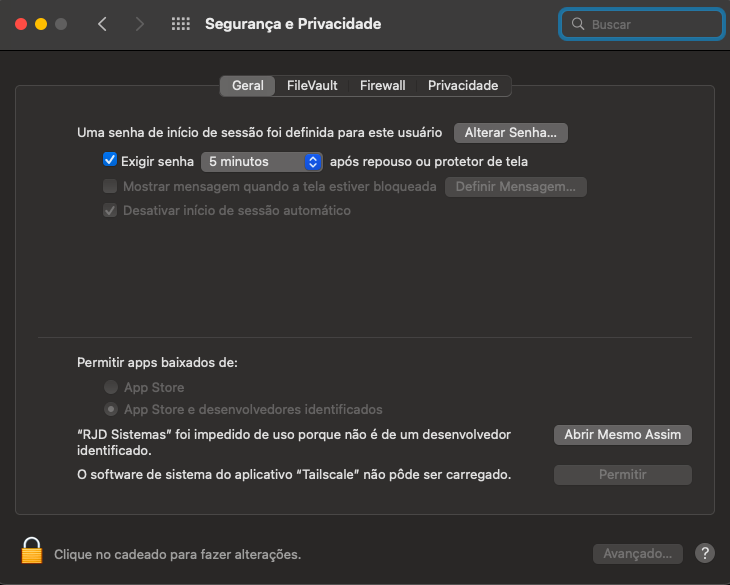
No Mac aparece um aviso dizendo que o app não pôde ser aberto. É normal?
Sim — o macOS mostra esse aviso porque o RJD Sistemas ainda não passou pelo processo de certificação da Apple.
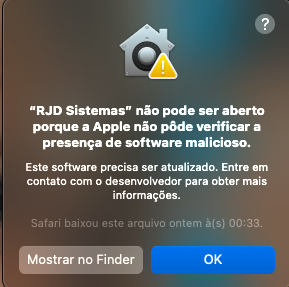
Para abrir: vá em Ajustes do Sistema → Privacidade e Segurança, role até a mensagem sobre o "RJD Sistemas" bloqueado e clique em "Abrir Mesmo Assim". Confirme com sua senha ou Touch ID. Essa etapa só é necessária na primeira abertura.
No Windows aparece um aviso do SmartScreen. É normal?
Sim — o Windows mostra "O Windows protegeu o computador" porque o instalador ainda não tem certificado de assinatura digital.
Para continuar: clique em "Mais informações" e depois em "Executar assim mesmo". Essa etapa só é necessária na primeira instalação.
Preciso informar cartão de crédito?
Não. O teste de 3 meses não pede cartão e não gera cobrança automática.
Onde ficam os dados da minha empresa?
O sistema usa banco de dados local no seu computador. Faça backups regularmente para manter uma cópia segura.
Como recebo ajuda?
Fale com a equipe pelo e-mail suporte@grcartuchos.com.br. O próprio sistema também terá abertura de chamados.